应用介绍
智学网教师端是面向学校教师的移动教学平台,围绕考试与作业提供在线阅卷、学情报告查看、试卷讲评和微课录制。教师可在手机上完成批改,查看班级得分与错题分布,再把结果带回课堂讲解。组卷、答题卡、扫描与考后分析也集中在同一入口,减少来回切换工具的时间。批改记录与报告随考试同步更新,讲评时可直接调出原题和学生答卷。
智学网教师端app怎么网络阅卷?
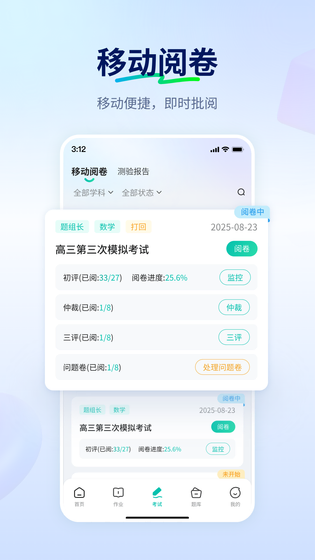
1、点击下方的【移动阅卷】,进入任务列表,选择需要阅卷的考试,点击【我要阅卷】进入阅卷页面;
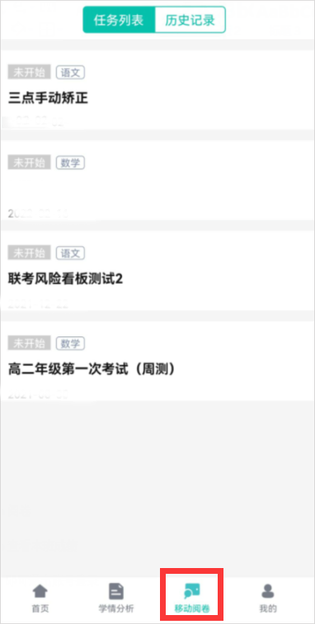
2、常见操作
(1)打分
A)打分栏打分
直接进入阅卷页面默认是打分栏打分,可滑动打分栏分数数值渐大。
点击分数后,左上角该题虚线框内会显示分数,右下角弹出【提交】按钮,点击【提交】即可。
B)点击打分
在阅卷设置中设置为点击打分(点击打分分为加分制和减分制,在设置时可选择。加分制即默认本题为0分,点击一处加一次分;减分制则默认为满分,点击一次减一次分;每次加、减的分数由右侧点击打分栏选中分数决定)。
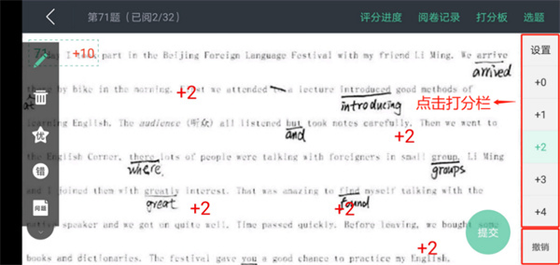
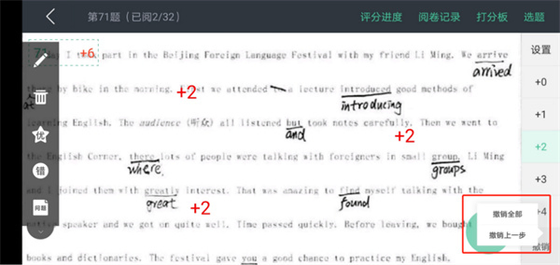
如果点错地方或错误加、减分可以点击【撤销】按钮,弹出【撤销全部】和【撤销上一步】,可根据需求使用。
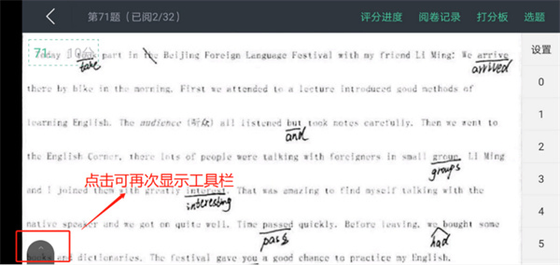
(2)阅卷页面上方工具栏的使用
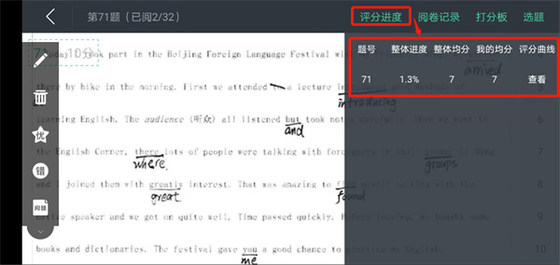
评分进度:可以查看每个题目批阅的整体进度、整体均分、我的均分和评分曲线等信息。
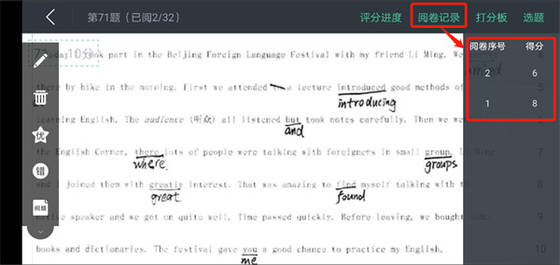
阅卷记录:可以点击查看阅卷序号以及得分。
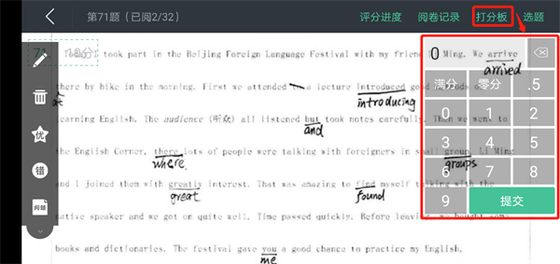
打分板:老师点击打分板上分数,点击【提交】即可。
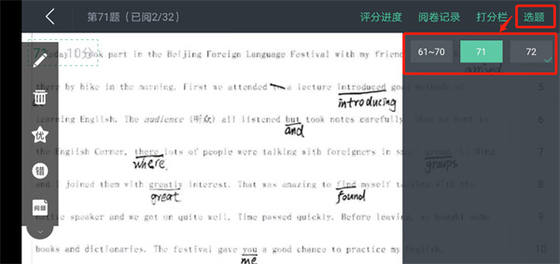
选题:可以查看题号和进行选题。
(3)阅卷页面左边功能栏
画笔:可在试卷上进行涂画,留下批改痕迹
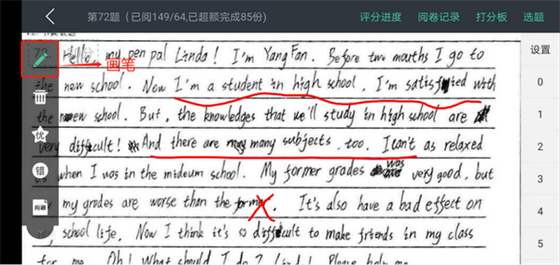
清除画笔:删除在试卷上的所有涂写笔迹,点击后弹出【清除全部】和【清除上一步】按钮,可根据需求使用。
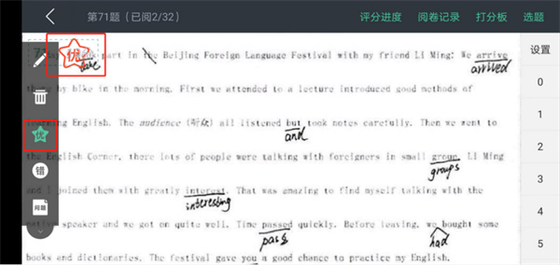
标优:标记为优秀答案,方便试卷讲评时使用。
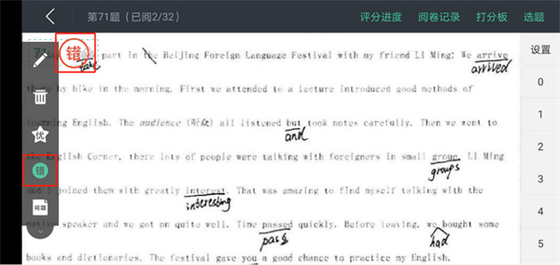
标错:标记为典型错误题,方便试卷讲评时使用。
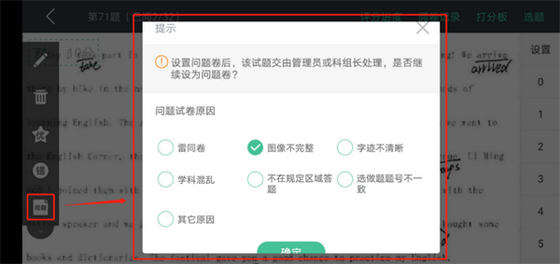
问题卷:如显示的试卷出现任何问题,如图像不完整、字迹不清晰或学科混乱等,可点击问题按钮将试卷设为问题卷,该试卷将交由管理员或科组长处理。
隐藏工具栏: 点击向下箭头,可隐藏此部分工具栏。
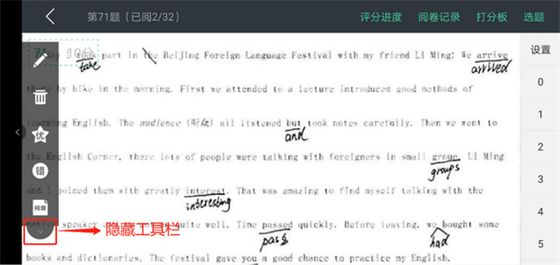
点击向上箭头可再次显示工具栏。
3、科组长阅卷监控
当被设置为科组长时,阅卷页面会增加【阅卷监控】一栏,科组长可在App端查看阅卷进度、处理问题卷。
应用功能
- 在线阅卷:主观题在手机上批改,支持打分、批注与回评,答卷图片可放大查看。
- 学情报告:按班级和题目查看得分率与错题分布,定位薄弱知识点。
- 试卷讲评:调出原题与典型答卷,课堂投屏时逐题对照讲解。
- 微课录制:把讲评过程录成短视频,供学生课后回看复习。
- 组卷与考试管理:选题组卷、制作答题卡、扫描答卷,考试流程在同一入口完成。
适用场景
- 考后阅卷:考试结束当天在手机上分配评卷、批改主观题并生成客观题报告。
- 课堂讲评:按得分率挑出典型错题,投屏对照学生答卷逐题讲解。
- 日常作业:布置作业后查看提交情况,针对错题录制简短讲解视频。
- 教研分析:调取班级与年级报告,比较题目得分,为下一次组卷调整难度。
- 异地办公:不在办公室时也能用手机完成阅卷和报告查看,进度不受地点限制。