应用介绍
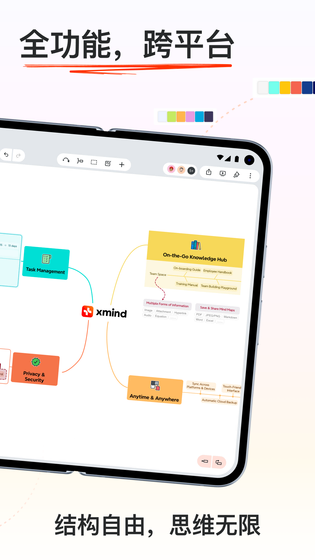
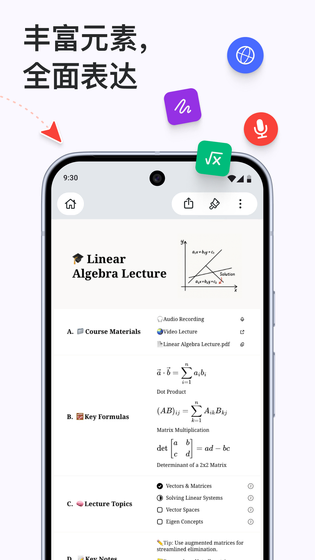
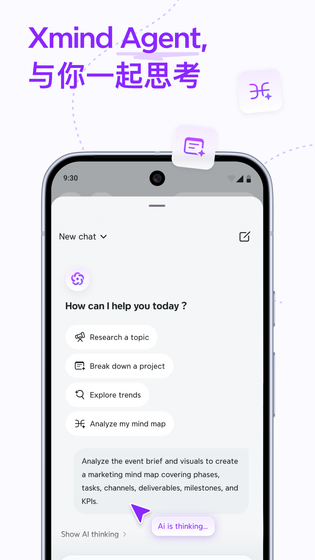
Xmind是一款思维导图与头脑风暴应用,安卓端与网页、桌面端同步。用户输入一个主题、上传文件或图片,就能生成结构化导图,再按需要改成逻辑图、时间轴或矩阵。内置的AI智能体能对话改写、扩充分支,也能把图片转成可编辑导图。团队可实时编辑、评论同一张图,任务还能转成甘特图跟踪进度。想法乱时,它把散落的点子排成清楚的结构。
xmind手机版最新版使用教程
简单说一下基本功能吧,该软件提供了很多种类型的模板。
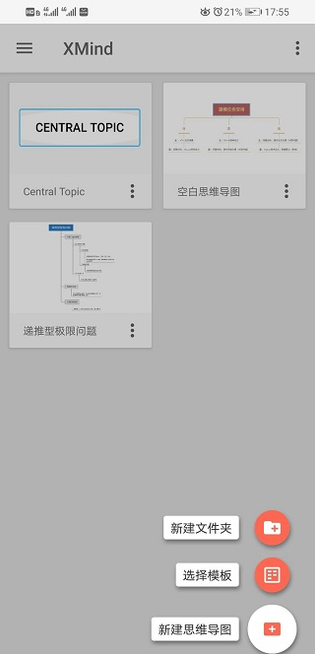
点击右下角的加号以后,可点按钮有三个。若直接点击“新建思维导图”,系统会给你一个最简单的一个主题,如下图
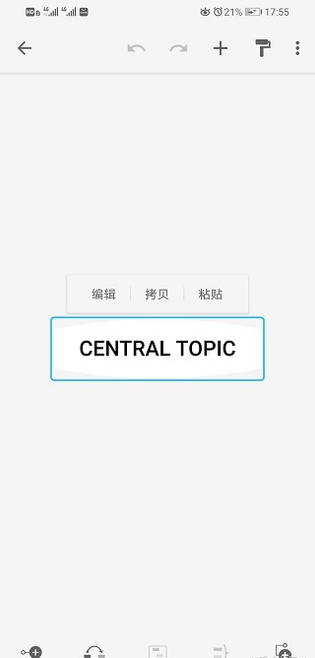
(除了中心主题,其余空白)
如果点击“选择模板”,会出现如下情况:
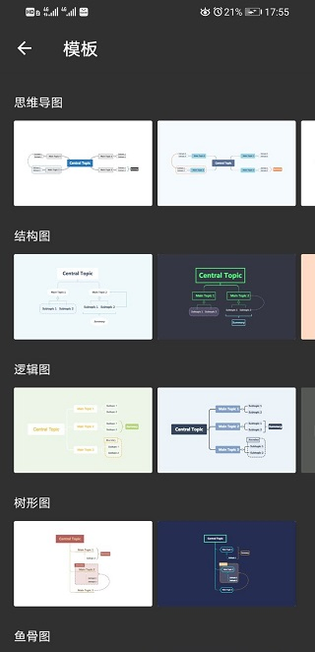
各种类型的图都在这里,根据需求可以自己选择
下面说一下,编辑时的界面
还是看一下这个界面,先看一下最下面的几个按钮。从左往右看。
第一个添加子主题(类似于延申当前主题)效果如图:
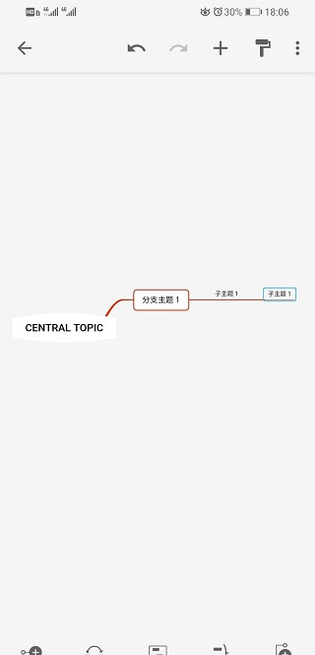
(会一直延长下去)
第二个两个中心主题连接,如果没有其余中心主题,先点击该按钮再点击空白处,可以自由连接,效果如图所示
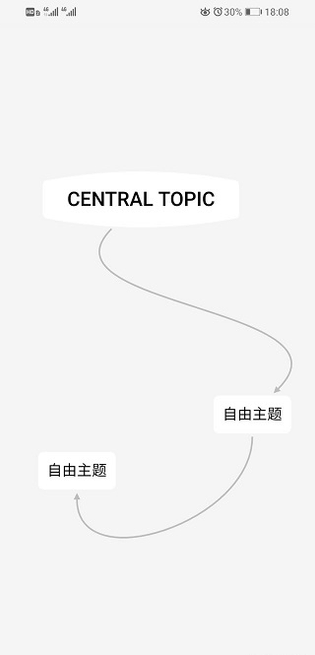
(可当作手绘思维导图了…)
第三个点击此按钮,可以将一些内容框起来,效果如图所示
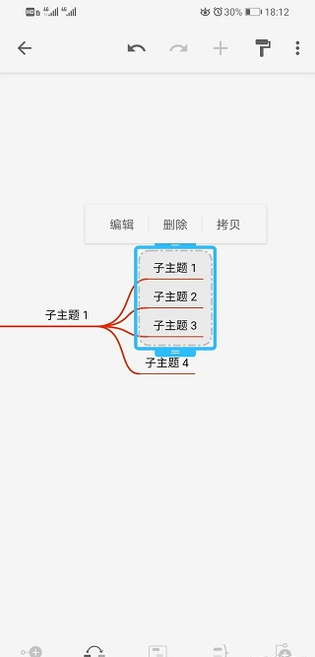
(一开始点击只是框住一个主题,点击框子的边界可拖动框住同级的主题)
(目前在手机上我只会框住同级的主题,想框住上一级或下一级的貌似可以但或许麻烦?至少比电脑上麻烦一些,也许更多?hhhh)
第四个类似于概要的一个功能,与第三个不同,第四个是这样的:
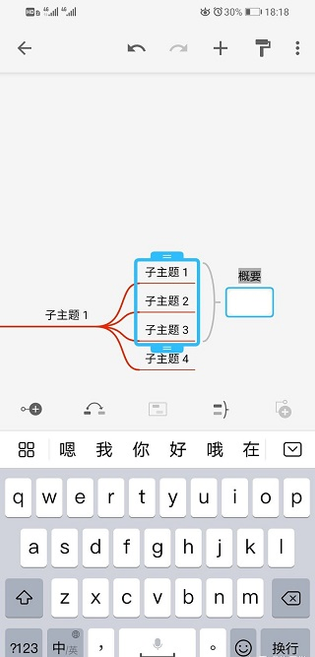
(选择一个子主题,点击这个按钮后,会出现如图的蓝色边框以及右边的“概要”,概要两字可以自行修改编辑)
第五个很简单,添加同级主题,如上图所示的子主题1、子主题2、子主题3、子主题4这样的。
下面说一下右上角的那个刷子,点击一下会出现下图所示的情况:
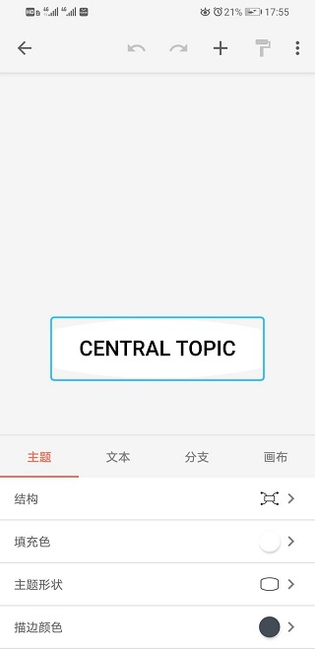
主题:可以修改所选择的主题的分支结构,可改为思维导图、逻辑图、鱼骨图、时间轴等等,就是一开始选择模板里有的东西,注意,选择哪一个主题,它的分支就会呈现什么样的结构,用好这个功能可以实现多种结构混合制作。
文本:选择这个就是对所选主题里的字体的相关更改。
分支:可以修改分支的形状、特点、颜色等等。
画布:可以修改当前整个页面的的风格及其他特点。
应用功能
- AI生成导图:输入主题、文件或网页链接,自动排出分层结构的导图。
- 图片转导图:拍照或上传手绘图片,扫描后转成可继续编辑的导图。
- 多种结构:思维导图、逻辑图、时间轴、鱼骨图与矩阵图可自由切换。
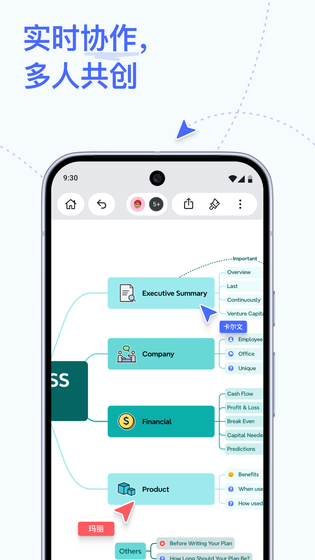
- 团队协作:邀请成员实时编辑和评论同一张导图,改动即时可见。
- 任务与甘特图:把节点转为任务,设定优先级和排期,查看进度。
适用场景
- 读书笔记:按章节拆分要点,把书里的脉络整理成一目了然的图。
- 项目规划:拆解任务与负责人,配合甘特图安排工期和节点。
- 课程备考:梳理知识点之间的联系,复习时按图回溯章节内容。
- 会议记录:现场边听边记,会后把分支整理成待办事项分发。
- 创意发散:围绕一个主题扩展分支,先把点子铺开再归类收敛。